
บทความนี้ตอบ
- ของที่ต้องมีก่อนติดตั้ง และเครื่องที่ MT5 รองรับ ทั้ง Windows, Mac, Linux และมือถือ
- ขั้นตอนติดตั้งและล็อกอินทีละขั้นบนคอม Android และ iPhone ตามชื่อเมนูในโปรแกรม
- วิธีไล่หาสาเหตุเมื่อล็อกอินไม่ผ่าน และความต่างระหว่างรหัสหลักกับรหัสดูอย่างเดียว
เตรียมอะไรก่อนติดตั้ง
MT5 เป็นโปรแกรมของ MetaQuotes ซึ่งเป็นบริษัทซอฟต์แวร์ ไม่ใช่โบรก ตัวโปรแกรมจึงไม่มีเงินหรือบัญชีเทรดให้คุณ ก่อนติดตั้งให้เปิดบัญชี MT5 กับโบรกให้เรียบร้อย ถ้ายังไม่แน่ใจว่าจะใช้ MT4 หรือ MT5 ให้ดูความต่างของ MT4 กับ MT5ก่อน แล้วจดเลขบัญชี รหัสผ่านของบัญชีเทรด และชื่อเซิร์ฟเวอร์ไว้ ถ้าไม่แน่ใจว่าเซิร์ฟเวอร์ชื่ออะไร ให้ถามโบรก
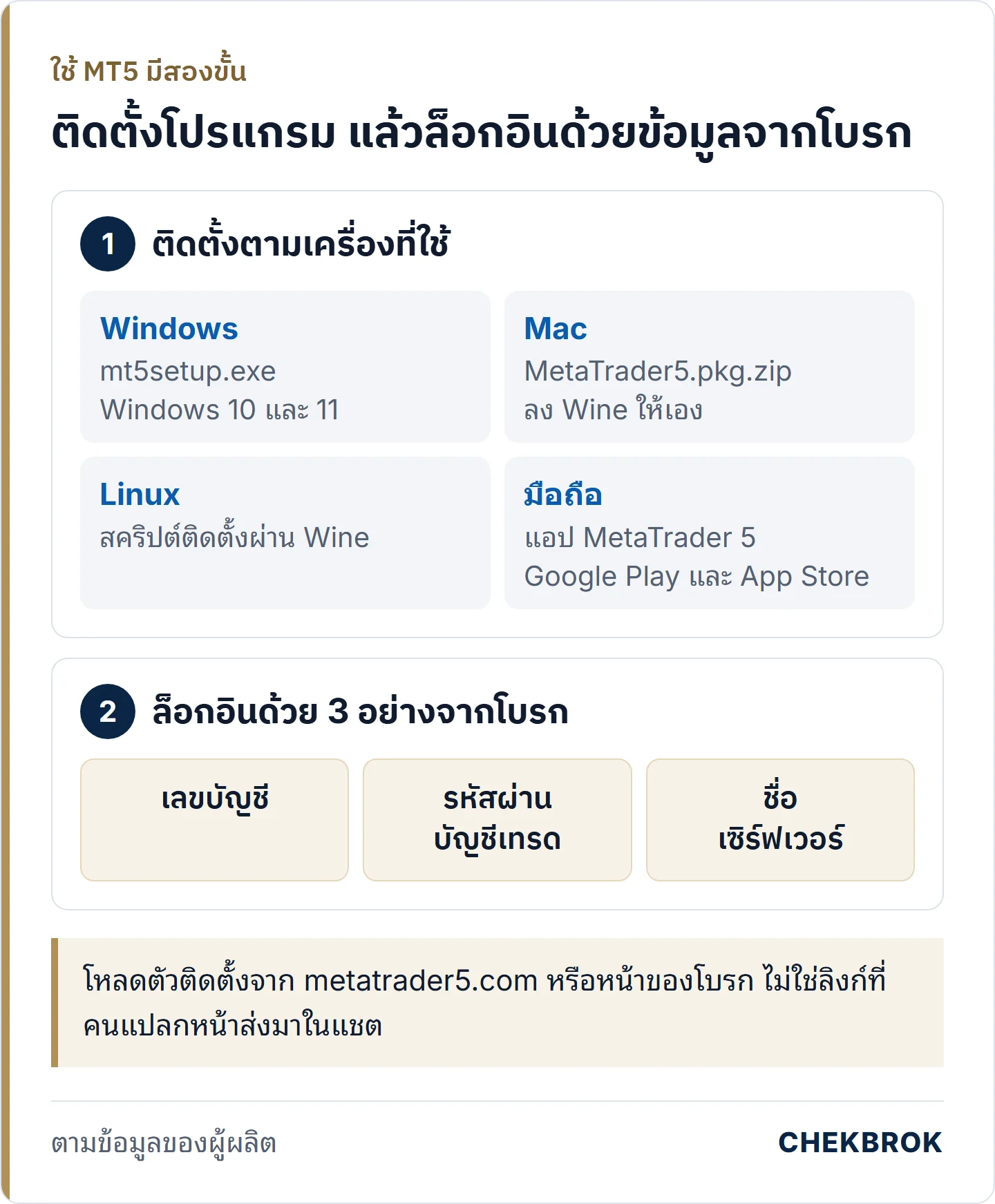
ตัวติดตั้งโหลดได้จากเว็บ metatrader5.com ซึ่งมีลิงก์ทั้งสำหรับ Windows, macOS, Linux, เว็บเทรด และแอปมือถือ หรือจากหน้าดาวน์โหลดของโบรกที่คุณเปิดบัญชีไว้ ไม่ว่าทางไหน อย่าโหลดตัวติดตั้งจากลิงก์ที่คนแปลกหน้าส่งมาในแชต และถ้ามีคนส่งชื่อเซิร์ฟเวอร์มาให้ ให้เช็กชื่อบริษัทของโบรกกับรายชื่อเตือนของ ก.ล.ต.ก่อนล็อกอิน
- Windows ผู้ผลิตระบุว่ารองรับ Windows 10 และ 11 สเปกเครื่องที่ต้องใช้ขึ้นกับจำนวนกราฟและโปรแกรมที่คุณเปิดพร้อมกัน
- Mac ใช้ตัวติดตั้ง MetaTrader5.pkg.zip รองรับตั้งแต่ macOS Catalina 10.15.7 และชิป Apple ตั้งแต่ M1 ขึ้นไป ตัวติดตั้งจะลงโปรแกรม Wine ให้เองเพื่อรัน MT5
- Linux ผู้ผลิตมีสคริปต์ติดตั้งผ่าน Wine สำหรับ Ubuntu, Debian, Linux Mint และ Fedora
- มือถือ แอป MetaTrader 5 มีทั้งบน Google Play และ App Store
ติดตั้งและล็อกอินบน Windows
ตัวติดตั้ง mt5setup.exe เป็นแบบโหลดส่วนประกอบระหว่างติดตั้ง เครื่องจึงต้องต่ออินเทอร์เน็ตตลอดขั้นตอน ถ้ากดช่อง Save password ไว้ ครั้งหน้าที่เปิดโปรแกรม บัญชีล่าสุดจะเชื่อมต่อให้เอง ถ้าเครื่องนั้นมีคนอื่นใช้ด้วย อย่าติ๊กช่องนี้
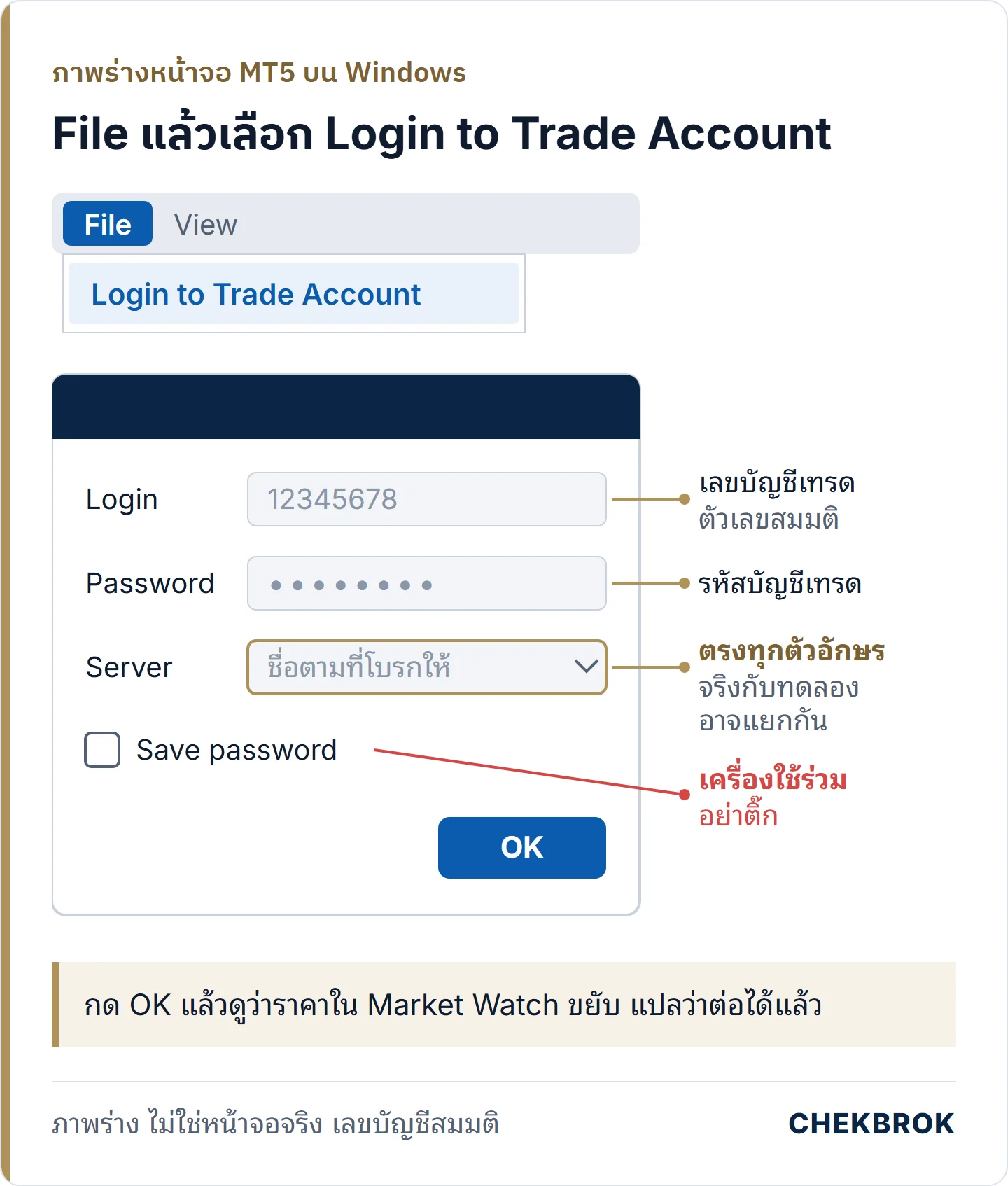
เมื่อเชื่อมต่อสำเร็จ ราคาในหน้าต่าง Market Watch จะเริ่มขยับ ถ้าหน้าต่างนี้ไม่ขึ้น ให้เปิดจากเมนู View เลือก Market Watch หรือกด Ctrl+M หน้าต่างเดียวกันนี้ใช้เปิดดูข้อมูลสัญญาของแต่ละสินทรัพย์ได้ด้วย
- ดับเบิลคลิกไฟล์ mt5setup.exe ที่โหลดมา อ่านข้อตกลงการใช้งาน ถ้ายอมรับให้กด Next
- ถ้าอยากเปลี่ยนโฟลเดอร์ติดตั้ง ให้กด Settings ก่อน แล้วเลือกโฟลเดอร์ด้วยปุ่ม Browse
- กด Next เพื่อเริ่มติดตั้ง รอจนเสร็จแล้วกด Finish
- เปิดโปรแกรม แล้วไปที่เมนู File เลือก Login to Trade Account
- ช่อง Login ใส่เลขบัญชี ช่อง Password ใส่รหัสผ่านของบัญชีเทรด ช่อง Server เลือกหรือพิมพ์ชื่อเซิร์ฟเวอร์ให้ตรงกับที่โบรกให้มา
- กด OK แล้วดูว่าราคาใน Market Watch ขยับ
ติดตั้งบน Mac
บน Mac คุณไม่ต้องลง Wine เอง ตัวติดตั้งของผู้ผลิตตรวจเครื่อง โหลด Wine รุ่นล่าสุด ตั้งค่า แล้วติดตั้ง MT5 ให้ครบในรอบเดียว ระหว่างติดตั้งจะมีหน้าต่างถามว่าจะลงแพ็กเกจเสริมของ Wine ชื่อ Mono และ Gecko ไหม ให้ยอมรับ เพราะโปรแกรมต้องใช้
ถ้าเครื่องเคยลง MT5 รุ่นเก่าไว้ ผู้ผลิตแนะนำให้ดูรุ่นของ Wine ในบันทึกของโปรแกรมก่อน ถ้าต่ำกว่า 8.0.1 ให้ถอนโปรแกรมเดิมและลบโฟลเดอร์ของ Wine ทิ้งก่อนลงใหม่ แต่ให้สำรองเทมเพลต EA และอินดิเคเตอร์ไว้ก่อน หลังติดตั้งเสร็จ ขั้นตอนล็อกอินเหมือนบน Windows ทุกอย่าง
ล็อกอินบน Android และ iPhone
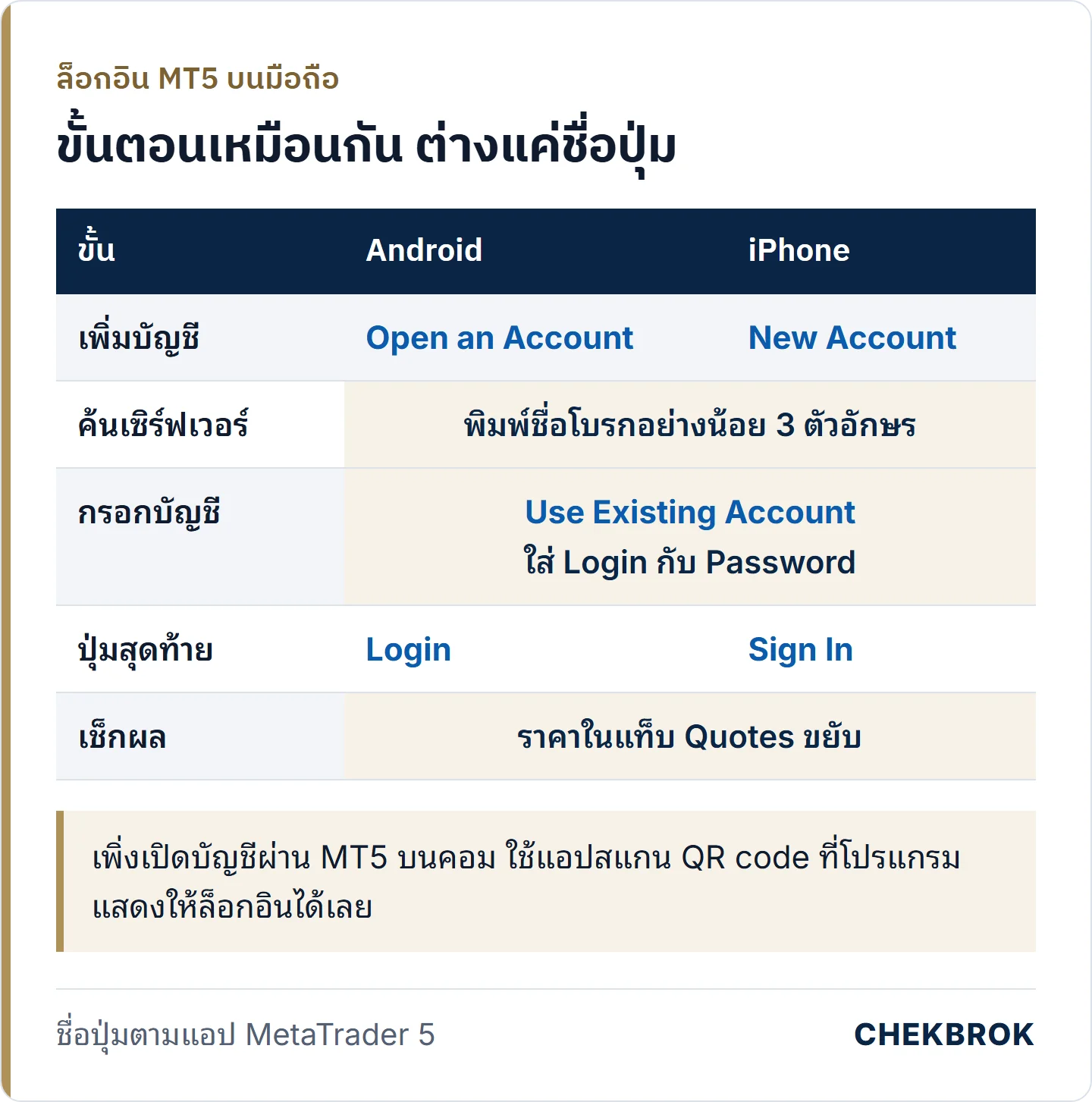
แอปมือถือไม่ได้แสดงเซิร์ฟเวอร์ทุกตัวไว้ตั้งแต่แรก คุณต้องพิมพ์ชื่อโบรกในช่องค้นหาอย่างน้อย 3 ตัวอักษรก่อน รายชื่อเซิร์ฟเวอร์จึงจะขึ้น ถ้าหาไม่เจอ ให้ถามโบรกว่าเซิร์ฟเวอร์ชื่ออะไร
บน Android ให้แตะปุ่มเปิดแถบเมนูด้านข้าง ไปที่ส่วน Accounts แล้วแตะปุ่ม Open an Account ด้านบน ค้นชื่อโบรก เลือกเซิร์ฟเวอร์ แล้วกรอกในช่อง Use Existing Account ปิดท้ายด้วยปุ่ม Login ด้านล่าง
บน iPhone ให้เข้าหน้าจัดการบัญชีด้วยการแตะชื่อบัญชีที่ใช้อยู่ในหน้าตั้งค่าของแอป แตะ New Account ค้นชื่อโบรก เลือกเซิร์ฟเวอร์ แล้วกรอกในช่อง Use Existing Account ปิดท้ายด้วยปุ่ม Sign In
ถ้าคุณเพิ่งเปิดบัญชีผ่าน MT5 บนคอม โปรแกรมจะแสดง QR code ให้ คุณใช้แอปมือถือสแกนเพื่อล็อกอินได้โดยไม่ต้องพิมพ์เลขบัญชีกับรหัส
- ติดตั้งแอป MetaTrader 5 จาก Google Play หรือ App Store แล้วเปิดแอป
- เข้าหน้าจัดการบัญชี แล้วแตะปุ่มเพิ่มบัญชี บน Android ชื่อ Open an Account บน iPhone ชื่อ New Account
- พิมพ์ชื่อโบรกในช่องค้นหาอย่างน้อย 3 ตัวอักษร แล้วแตะเซิร์ฟเวอร์ที่ตรงกับบัญชีของคุณ
- ในช่อง Use Existing Account ใส่ Login คือเลขบัญชี และ Password คือรหัสผ่านของบัญชีเทรด
- แตะ Login บน Android หรือ Sign In บน iPhone แล้วดูว่าราคาในแท็บ Quotes ขยับ
ล็อกอินไม่ผ่าน ไล่เช็กตามนี้
ปัญหาล็อกอินส่วนใหญ่ไม่ได้มาจากตัวโปรแกรม แต่มาจากข้อมูลบัญชีที่ใส่ไม่ตรงกับเซิร์ฟเวอร์ ให้ไล่ตามรายการนี้จากบนลงล่าง ถ้าครบทุกข้อแล้วยังเข้าไม่ได้ ให้ติดต่อเจ้าหน้าที่ของโบรกพร้อมเลขบัญชีและชื่อเซิร์ฟเวอร์ที่ใช้
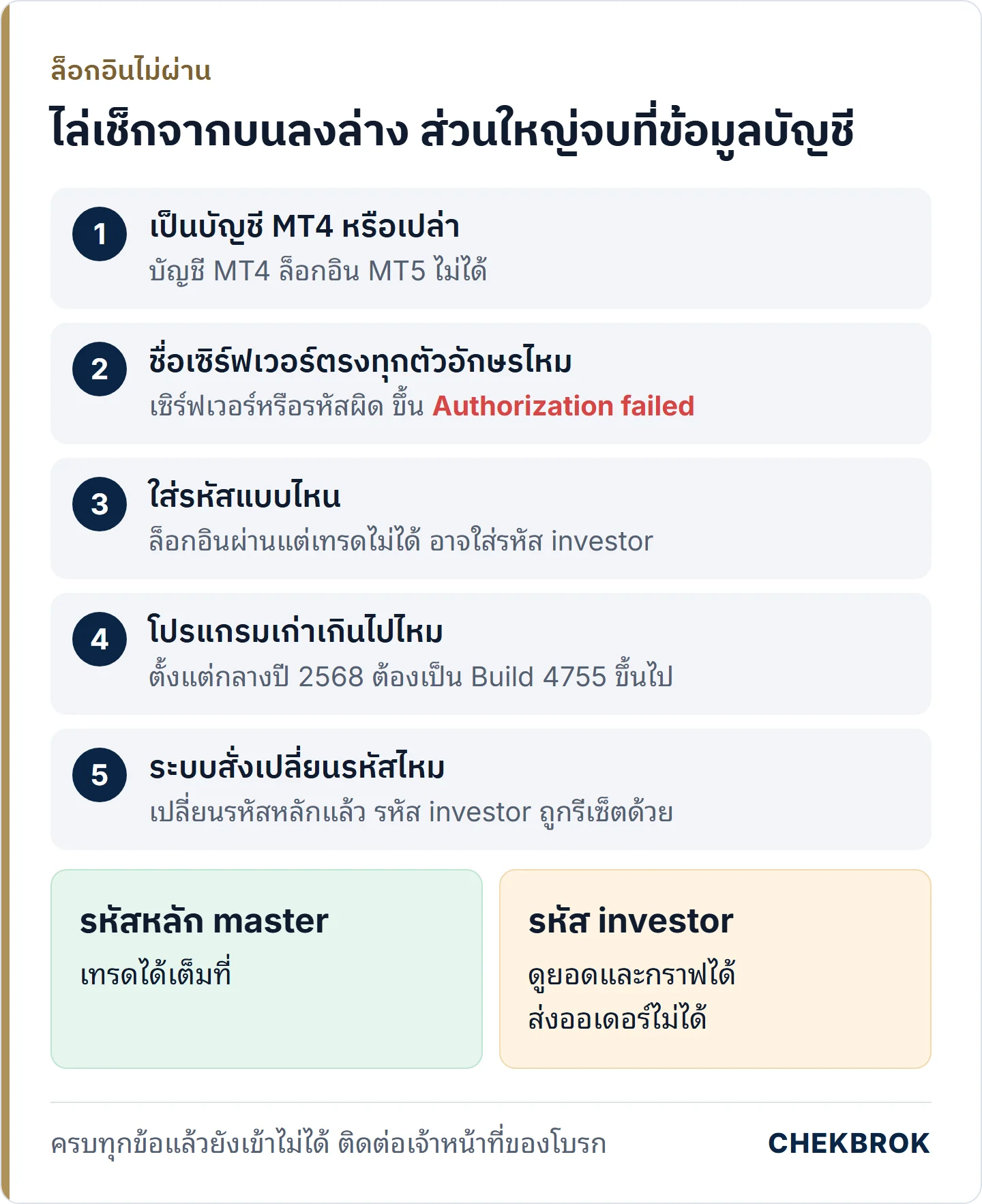
- เป็นบัญชี MT4 หรือเปล่า โบรกระบุว่าบัญชีเทรดผูกกับแพลตฟอร์มเดียว บัญชี MT4 ล็อกอิน MT5 ไม่ได้ ถ้าบัญชีของคุณเป็น MT4 ต้องใช้โปรแกรม MT4 หรือเปิดบัญชี MT5 ใหม่
- เซิร์ฟเวอร์ตรงไหม โบรกบางเจ้าแยกเซิร์ฟเวอร์บัญชีจริงกับบัญชีทดลอง และให้พิมพ์ชื่อเซิร์ฟเวอร์เองทุกตัวอักษร ถ้าชื่อเซิร์ฟเวอร์หรือรหัสผ่านผิด โปรแกรมจะขึ้นข้อความ Authorization failed
- ใช้รหัสอะไร บัญชีหนึ่งมีรหัสสองแบบ รหัสหลัก (master) เทรดได้เต็มที่ ส่วนรหัสดูอย่างเดียว (investor) เห็นยอดและกราฟได้แต่ส่งออเดอร์ไม่ได้ ถ้าล็อกอินผ่านแต่กดเทรดไม่ได้ ให้ดูว่าใส่รหัส investor ไว้หรือเปล่า
- โปรแกรมเก่าเกินไปไหม MetaQuotes กำหนดเวอร์ชันขั้นต่ำที่ต่อเซิร์ฟเวอร์โบรกได้ เช่น ตั้งแต่กลางปี 2568 MT5 บนคอมต้องเป็น Build 4755 ขึ้นไป ถ้าเครื่องคุณลงไว้นานแล้ว ให้โหลดตัวติดตั้งใหม่
- ระบบให้เปลี่ยนรหัสไหม เซิร์ฟเวอร์ของโบรกสั่งให้ตั้งรหัสหลักใหม่ตอนล็อกอินได้ เมื่อเปลี่ยนแล้ว รหัส investor จะถูกรีเซ็ตด้วย
คำถามที่พบบ่อย
ติดตั้ง MT5 แล้วต้องเปิดบัญชีที่ไหน
เปิดกับโบรก ไม่ใช่กับ MT5 ผู้ผลิต MT5 เป็นบริษัทซอฟต์แวร์ คุณดูได้ในตารางเทียบโบรกว่าบัญชีของโบรกไหนรองรับ MT5 เมื่อเปิดบัญชี MT5 กับโบรกแล้ว คุณจะได้เลขบัญชี รหัสผ่าน และชื่อเซิร์ฟเวอร์มาล็อกอินในโปรแกรม
MT5 ใช้บน Mac ได้ไหม
ได้ ผู้ผลิตมีตัวติดตั้งสำหรับ Mac ที่ลง Wine ให้อัตโนมัติ รองรับตั้งแต่ macOS Catalina 10.15.7 และชิป Apple ตั้งแต่ M1 ขึ้นไป
ทำไมล็อกอิน MT5 ไม่ได้ทั้งที่รหัสถูก
สาเหตุที่เจอบ่อยคือบัญชีเป็นบัญชี MT4 หรือเลือกเซิร์ฟเวอร์ผิด เช่น เลือกเซิร์ฟเวอร์บัญชีทดลองให้บัญชีจริง ให้เช็กชื่อเซิร์ฟเวอร์กับโบรกทุกตัวอักษร
รหัส investor คืออะไร
เป็นรหัสที่ล็อกอินแล้วดูยอดเงิน ประวัติ และกราฟได้ แต่ส่งออเดอร์ไม่ได้ ใช้เมื่ออยากให้คนอื่นดูบัญชีโดยไม่ให้สิทธิ์เทรด อย่าให้รหัสหลักกับใคร
เปิด MT5 หลายบัญชีพร้อมกันบนคอมเครื่องเดียวได้ไหม
ได้ แต่ผู้ผลิตระบุว่าโปรแกรมสองชุดรันจากโฟลเดอร์เดียวกันไม่ได้ ให้ติดตั้งแยกโฟลเดอร์ตามจำนวนบัญชีที่อยากเปิดพร้อมกัน โดยกด Settings ตอนติดตั้งเพื่อเลือกโฟลเดอร์ใหม่
อ่านต่อ
ที่มา
- Platform Installation MetaTrader 5 Help (MetaQuotes) https://www.metatrader5.com/en/terminal/help/start_advanced/installation
- Installation on Mac OS MetaTrader 5 Help (MetaQuotes) https://www.metatrader5.com/en/terminal/help/start_advanced/install_mac
- Installation on Linux MetaTrader 5 Help (MetaQuotes) https://www.metatrader5.com/en/terminal/help/start_advanced/install_linux
- Platform Start MetaTrader 5 Help (MetaQuotes) https://www.metatrader5.com/en/terminal/help/start_advanced/start
- Logging In to a Trade Account MetaTrader 5 Help (MetaQuotes) https://www.metatrader5.com/en/terminal/help/startworking/authorization
- Open an Account MetaTrader 5 Help (MetaQuotes) https://www.metatrader5.com/en/terminal/help/startworking/acc_open
- Hot Keys MetaTrader 5 Help (MetaQuotes) https://www.metatrader5.com/en/terminal/help/start_advanced/hotkeys
- Accounts MetaTrader 5 Android Help (MetaQuotes) https://www.metatrader5.com/en/mobile-trading/android/help/settings_accounts
- Account Connection MetaTrader 5 Android Help (MetaQuotes) https://www.metatrader5.com/en/mobile-trading/android/help/settings_accounts/account_connect
- Account Connection MetaTrader 5 iPhone/iPad Help (MetaQuotes) https://www.metatrader5.com/en/mobile-trading/iphone/help/settings_accounts/account_connect
- Support for older versions of MetaTrader 4 and MetaTrader 5 to end on July 1 (MetaQuotes) https://www.metaquotes.net/en/company/news/5479
- MetaTrader 5 Trading Platform (MetaQuotes) https://www.metatrader5.com/en
- Can I use my trading account on all platforms? (Vantage Help Center) https://apac.vantagehelpcenter.com/hc/en-us/articles/11621989652367-Can-I-use-my-trading-account-on-all-platforms
- How do I login to MT4/5 on a PC/Mac (Pepperstone Help and Support) https://pepperstone.com/en/help-and-support/trading-platforms/how-do-i-login-to-mt4-5-on-a-pc-mac/
บทความนี้ให้ความรู้ทั่วไป ไม่ใช่คำแนะนำการลงทุน อ่านคำเตือนความเสี่ยงก่อนตัดสินใจ